Google tag e GTM viraram uma coisa só: o que fazer antes de clicar em otimizar
Google tag e GTM estão se unificando em Destinos. Veja o que muda, o que não muda e o checklist para migrar sem perder dado antes de publicar.
Atualizado em

Se você abriu o Google Tag Manager nos últimos dias e viu um aviso pedindo para “otimizar seu contêiner”, não é erro nem venda disfarçada. É a maior mudança do GTM em mais de uma década, segundo o analista Simo Ahava: o Google tag e o GTM estão virando uma coisa só. A boa notícia é que nada acontece sozinho. A má notícia é que o assistente esconde três decisões que mudam o seu dado sem avisar. Neste artigo você entende o que muda, o que não muda e o que conferir antes de clicar.
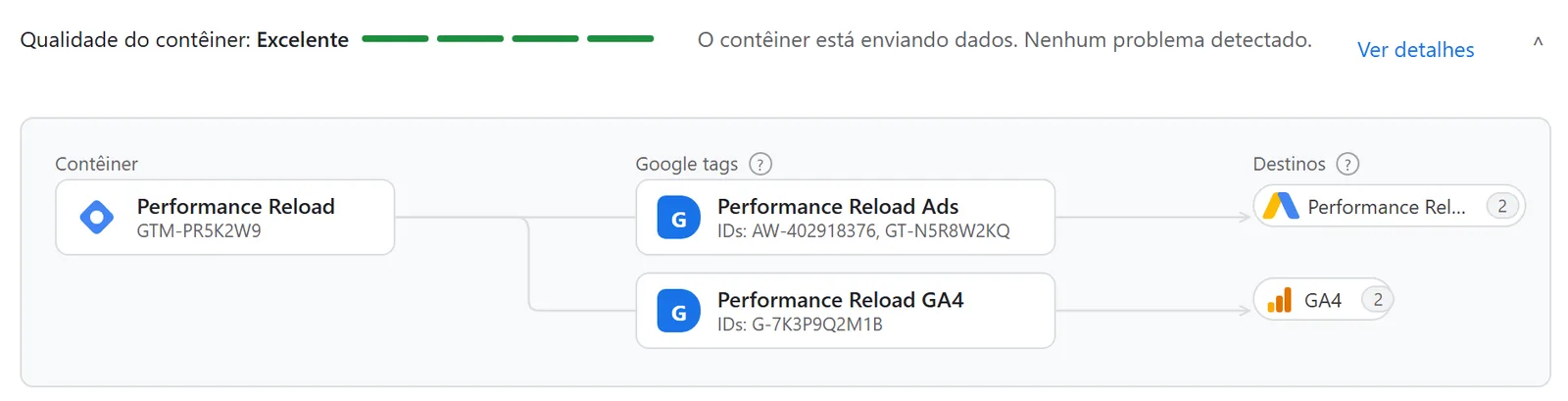
Esta é a Visão geral do GTM antes da otimização. Entre o contêiner, à esquerda, e os destinos, à direita, existe uma etapa extra: as Google tags. É esse degrau que a mudança remove.
O que mudou, em uma frase
Antes, o seu contêiner do GTM carregava, por dentro, uma “Google tag” (a biblioteca gtag.js) para o GA4 e outra para o Google Ads. Cada uma tinha a própria configuração e pedia um carregamento extra no navegador. Agora o contêiner passa a ter as capacidades do Google tag, e GA4, Google Ads e Floodlight viram destinos ligados a ele. O dado vai direto do contêiner, sem a biblioteca extra, e as configurações compartilhadas moram numa aba nova chamada Configurações.
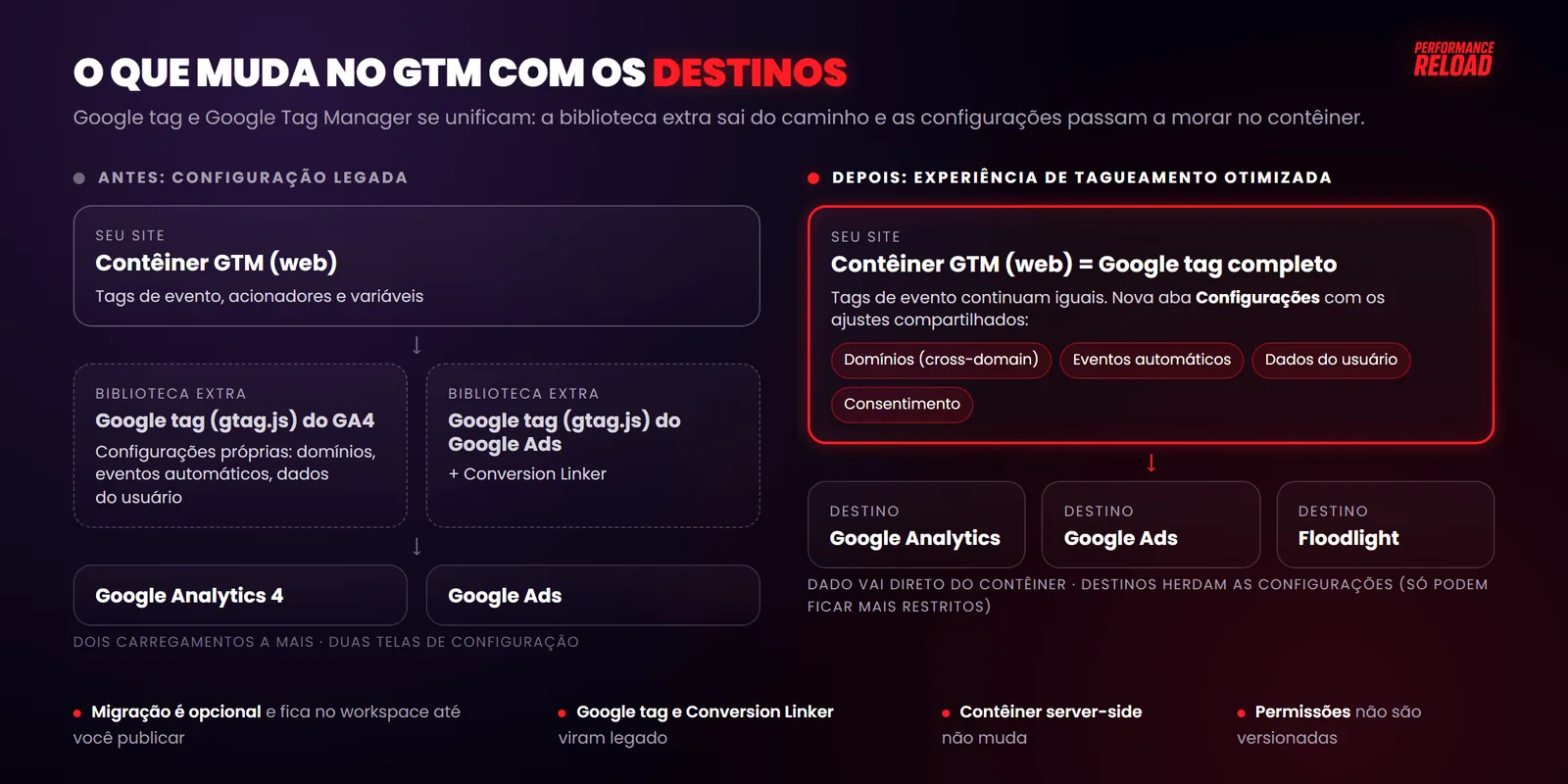
Pense num painel elétrico. Antes, cada aparelho da casa tinha a própria extensão ligada na tomada. Agora existe um painel único, e cada aparelho herda a regra dele. Um destino pode ser mais restrito que o painel, mas não mais permissivo, como explica o artigo do Simo Ahava.
O que não muda
- Suas tags de evento continuam onde estão. A tag de compra do GA4, os acionadores e as variáveis seguem iguais. Não é preciso recriar nada (Analytics Mania).
- O contêiner server-side não muda. A atualização vale só para o contêiner web. No servidor, a tag Conversion Linker continua sendo pedida, e está certo assim (Stape).
- Nada é automático. A documentação oficial do Google diz que a otimização é recomendada, não obrigatória, e que as mudanças só valem depois que você as revisa no workspace e publica. Só quem tem permissão de edição, aprovação ou publicação consegue iniciar o assistente (Ajuda do Tag Manager).
- Não há prazo anunciado para desligar o modelo antigo. Também não existe percentual oficial de ganho de velocidade. Menos arquivos do Google carregando tende a ajudar, mas o efeito depende do seu site, e vale medir antes de prometer.
As três decisões escondidas no assistente
O assistente faz a maior parte do trabalho técnico, mas pede três escolhas que são de negócio, não de código.
Decisão 1: quais tags migrar e quem ganha acesso
O assistente lista as Google tags que você tem acesso. O que ficar desmarcado continua como tag legada, sem os benefícios. Ao lado de cada uma há uma configuração de acesso, e o padrão é “Acesso de leitura”.
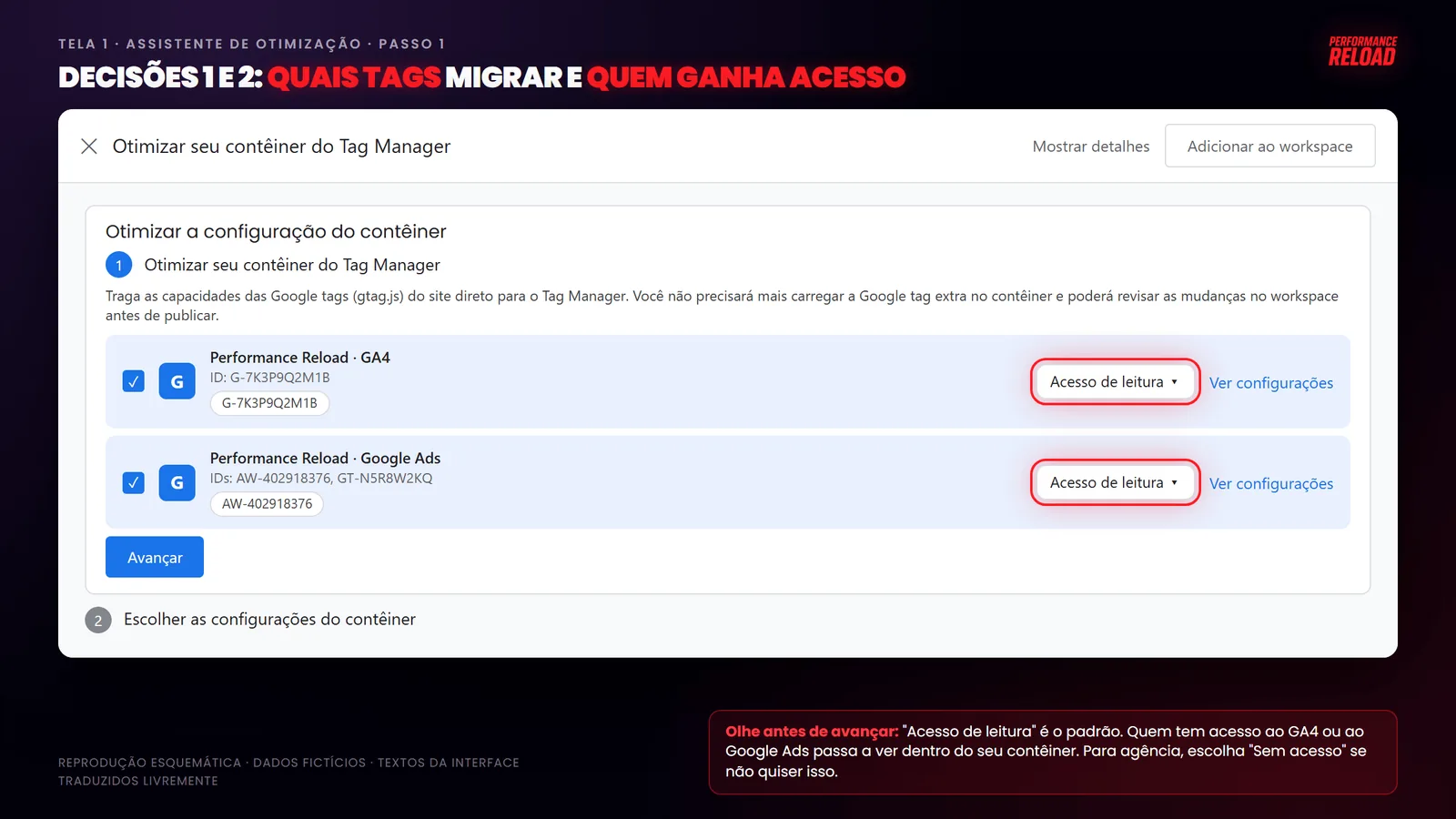
Acesso de leitura quer dizer que quem tem acesso ao GA4 ou ao Google Ads passa a ver o que há dentro do seu contêiner. A pessoa não edita nada, mas enxerga tudo. Para uma agência que atende vários clientes, essa é a escolha mais sensível do processo. Se você não quer essa visibilidade, escolha “Sem acesso” e não deixe o padrão passar sem checar quem está vinculado.
Decisão 2: qual configuração vira a regra da casa
Se o GA4 e o Google Ads tinham ajustes diferentes, o assistente pergunta qual deles será o padrão do contêiner. A tag escolhida tem as configurações copiadas para a aba Configurações e passa a valer para todos os destinos otimizados. Use “Ver configurações” antes de decidir.
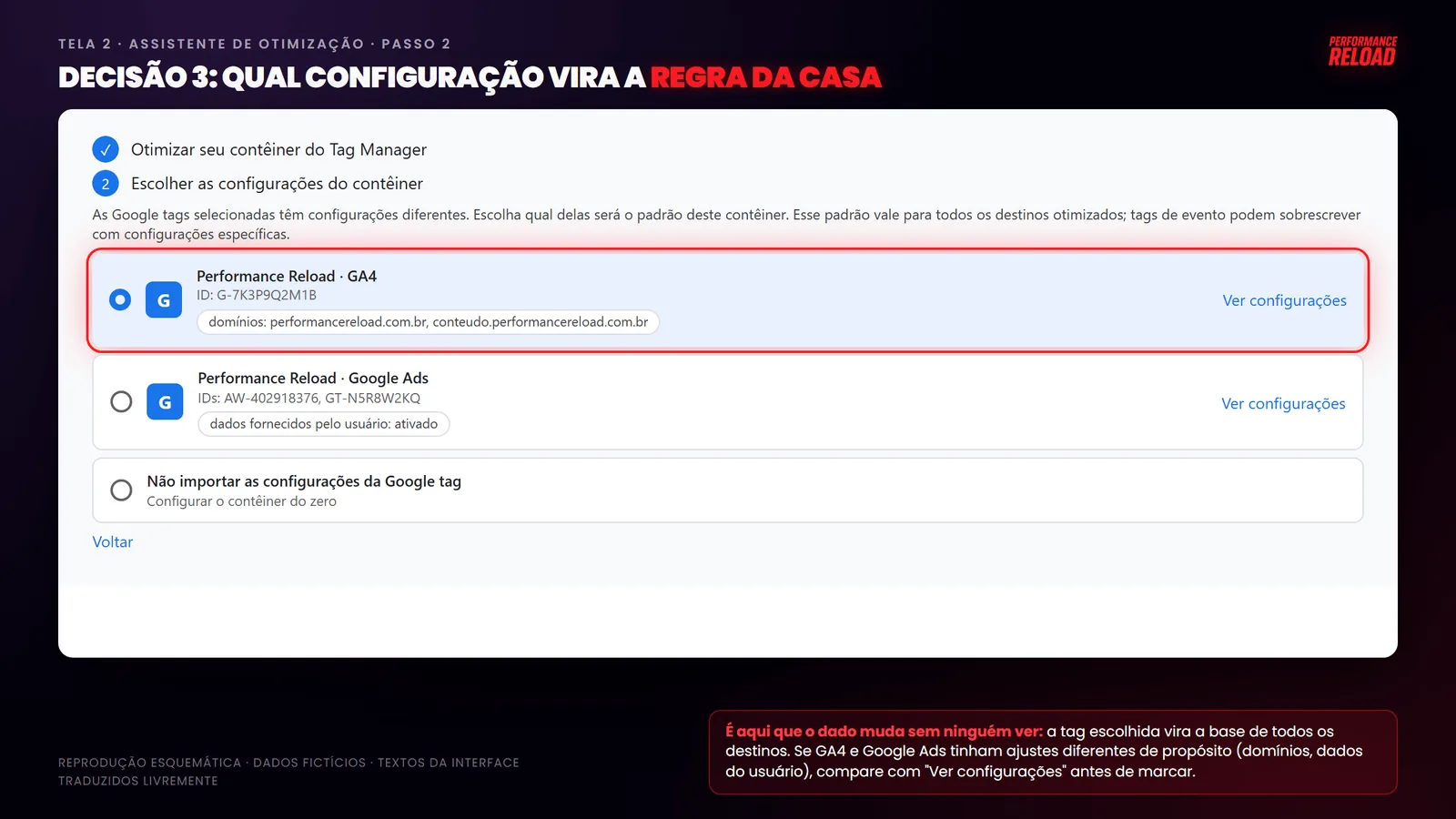
Imagine que o Google Ads tinha a coleta de dados fornecidos pelo usuário ligada e o GA4 não. Se o GA4 vira a base, o destino do Google Ads não pode ficar mais aberto que o contêiner, e a coleta deixa de valer para ele. Esse é o tipo de mudança que ninguém percebe até o relatório mudar. Revise cross-domain, detecção automática de eventos e dados fornecidos pelo usuário. Se as diferenças entre as tags eram propositais, considere adiar a migração.
Decisão 3: revisar o que vai para o workspace
Antes de adicionar ao workspace, o assistente mostra o que muda nas tags e nas permissões.
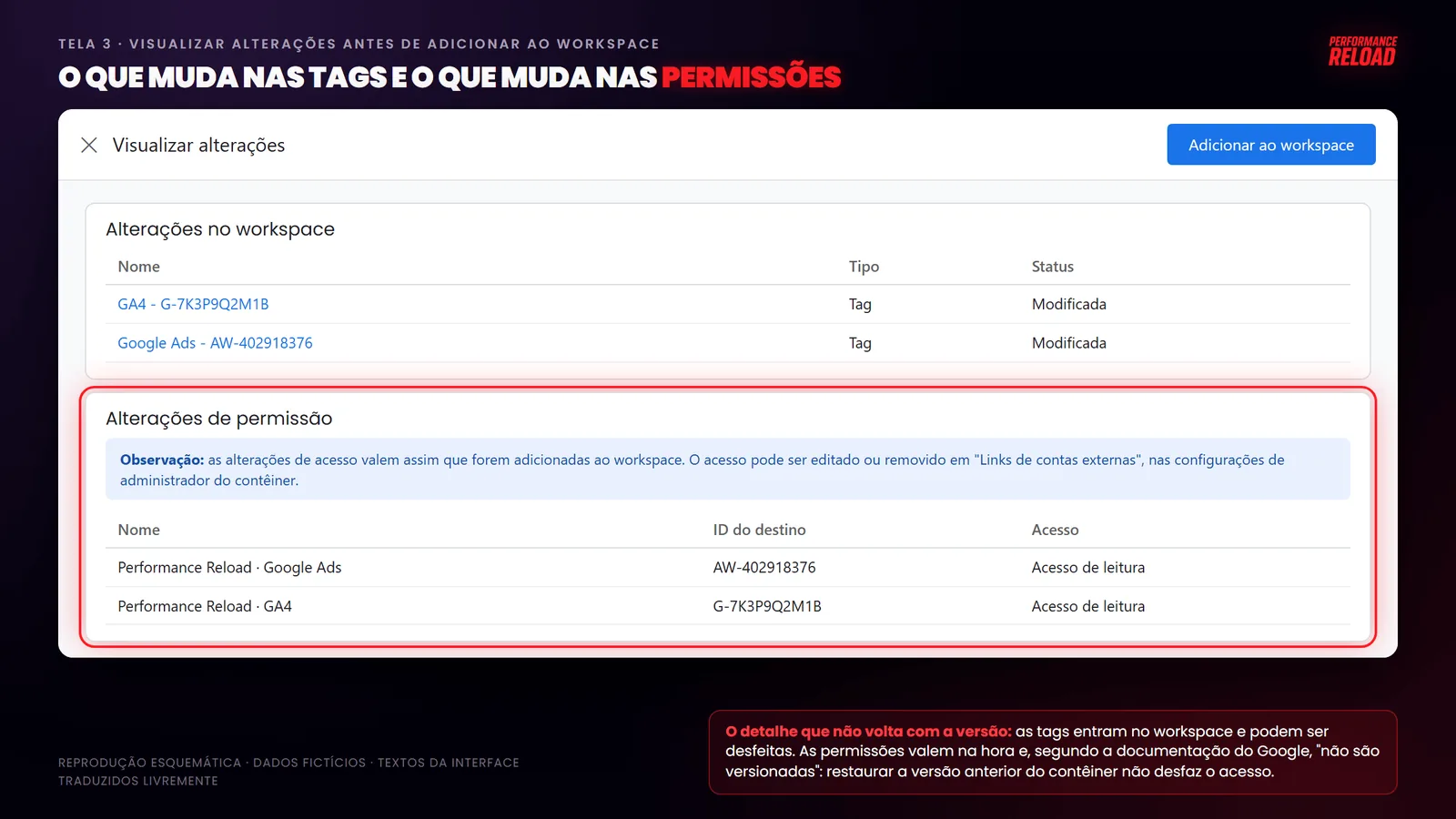
Aqui está o ponto que mais surpreende. As tags entram no workspace, e você pode desfazer ou restaurar uma versão anterior do contêiner. Mas as permissões valem assim que são adicionadas, e a documentação do Google é direta: “Permissions are not versioned”. Restaurar a versão antiga não desfaz o acesso. Para ajustar, vá em Administrador, Links de contas externas.
Depois da migração: o que você vai ver
Na aba Configurações, o GTM lista os destinos do Google, mostra quais estão otimizados e reúne os ajustes compartilhados: detecção automática de eventos, domínios para medição entre domínios e dados fornecidos pelo usuário. É a mesma lista que você estava acostumado a ver em Administrador do GA4, Fluxo de dados. Agora ela entra no workspace, pode ser testada no modo de visualização e fica no histórico de versões.
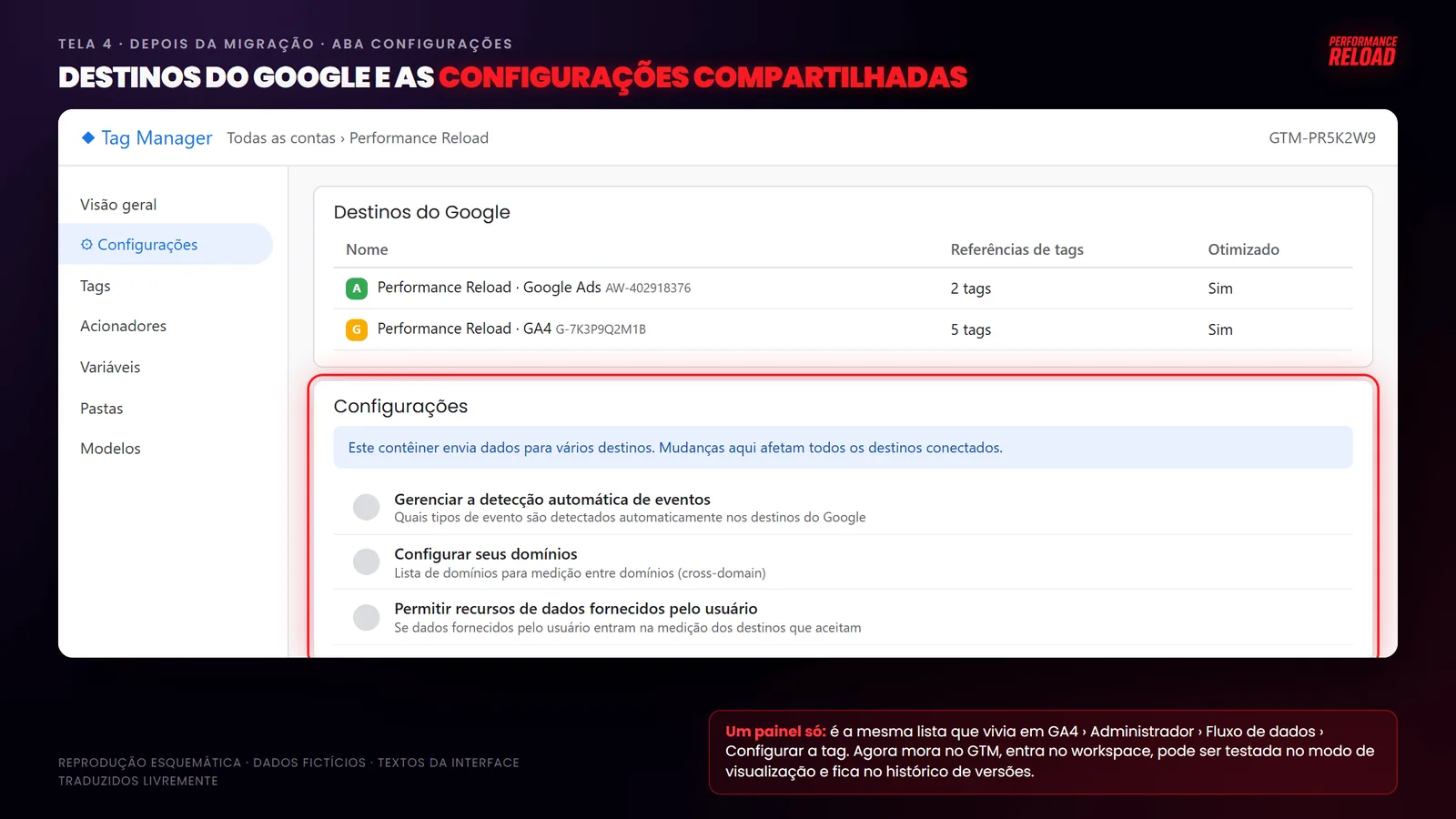
Um cuidado: as configurações dentro de uma tag de destino são controles separados da página de Configurações do contêiner. Se você mexer na tag, o valor dela sobrescreve o que está no contêiner (Analytics Mania).
Ao criar uma tag nova, você agora escolhe Google Analytics, Google Ads ou Google Floodlight sob o produto de cada um. O antigo “Google tag” continua em “Outros do Google”, e o Conversion Linker aparece marcado como legado, segundo o Simo Ahava e o Analytics Mania.
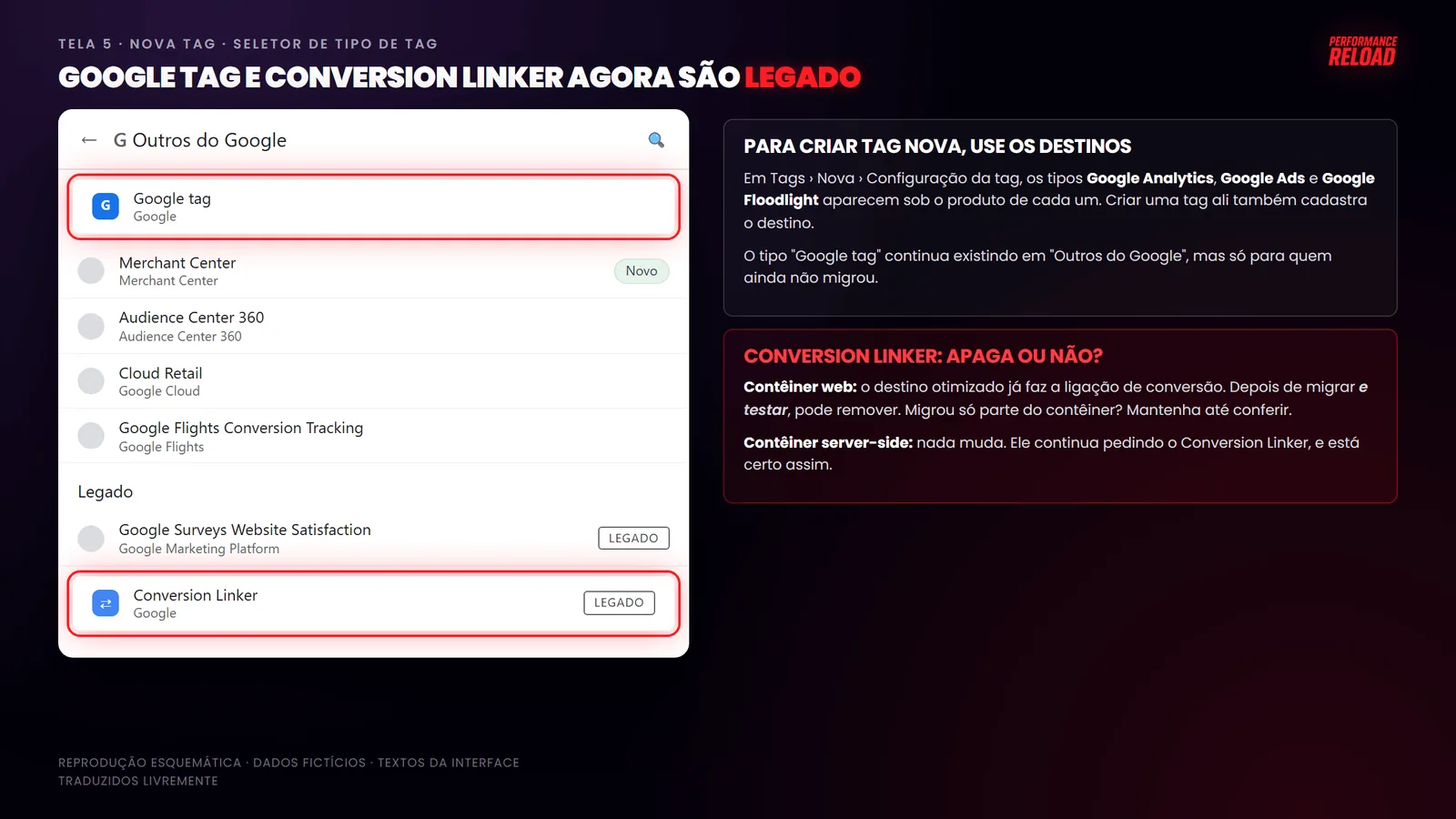
Sobre o Conversion Linker: no contêiner web, depois de migrar e testar, pode ser removido, porque o destino otimizado faz essa ligação. Se você migrou só parte do contêiner, mantenha até conferir. No contêiner server-side, ele continua.
Armadilhas que já apareceram
- Configuração mesclada. Em comentários no post do Christophe G. sobre a mudança, profissionais apontam que é nos padrões mesclados que a medição quebra sem ninguém ver. É o risco da decisão 2.
- Conversões de lance. Um dos comentários sugere conferir se as ações de conversão usadas em lance continuam disparando e batendo com o Google Ads, e comparar a contagem de conversões de uma semana antes e depois. Uma queda silenciosa atrapalha os lances inteligentes.
- Tag fixa no código. O snippet de instalação novo não traz mais o comando gtag config, segundo a documentação do Google. Quem tem gtag fixo no HTML ou em plugins precisa mapear o que está fora do GTM antes de migrar.
- Consentimento. Se o acionador do destino não estiver no evento de inicialização, a tag pode disparar antes de o consentimento chegar. Teste com consentimento negado, concedido e alterado. O Simo Ahava também descreve um ajuste, “Gerenciar transmissão de dados”, que segura o hit enquanto falta consentimento e envia depois, mas só para tags do Google. Confira se ele aparece na sua conta antes de contar com ele.
Como testar antes de publicar
Clique em Visualizar, informe o endereço do site e conecte o Tag Assistant. Uma novidade útil é a aba Hits enviados no próprio contêiner, que antes exigia trocar para o ID do GA4 ou do Google Ads.
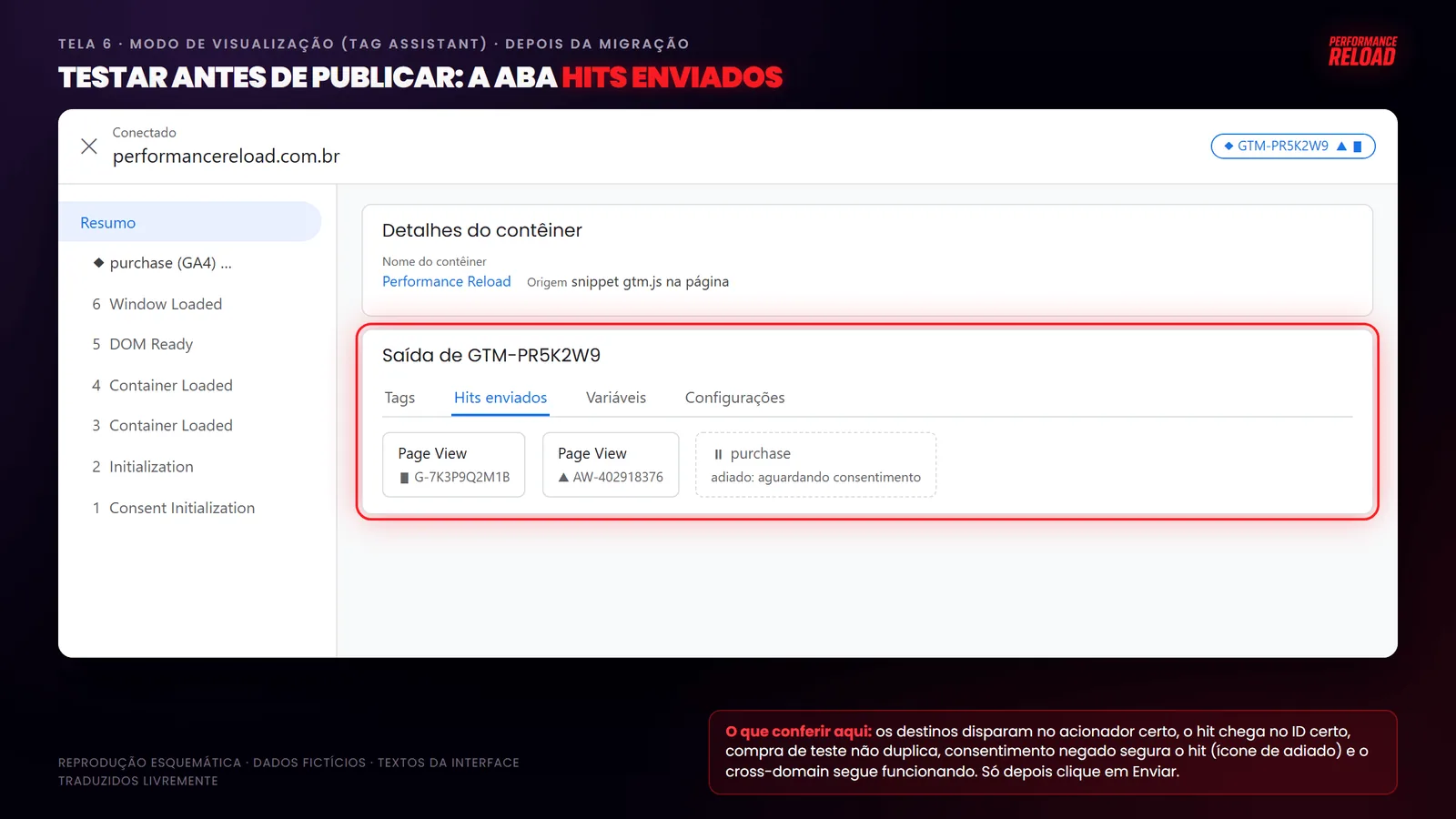
Checklist de sete pontos:
- Os destinos do GA4 e do Google Ads disparam nos acionadores certos.
- O page_view e os eventos importantes chegam no ID certo (confira no DebugView do GA4).
- Uma compra ou lead de teste envia os parâmetros esperados e não duplica.
- O consentimento se comporta como antes quando negado, concedido e alterado.
- O cross-domain continua funcionando.
- O servidor continua recebendo as requisições, se você usa server-side.
- As conversões usadas em lance do Google Ads continuam batendo com o relatório.
Quando tudo passar, publique uma versão com uma descrição clara da migração e confira de novo em produção.
Cinco perguntas antes de clicar no banner
- Quantos Google tags o meu contêiner tem e eles têm a mesma configuração? Veja em Configurações, Destinos do Google.
- Se são diferentes, qual deve virar a regra da casa e o que o outro perde?
- Quem tem acesso ao meu GA4 e ao meu Google Ads hoje, e eu quero que essas pessoas vejam o contêiner?
- Tenho tag fixa no código, plugin ou server-side que precisa ser conferido depois?
- Anotei a contagem de conversões dos últimos sete dias para comparar depois?
Se você respondeu “não sei” a duas ou mais, não significa que não pode migrar. Significa que precisa de uns 20 minutos de auditoria antes. Um exercício para amanhã: abra o GTM, vá em Configurações, Destinos do Google, anote quantos aparecem com “Otimizado: Não” e compare as configurações de cada um. Depois, em Administrador, Links de contas externas, liste quem ganharia acesso de leitura.
Essa mudança acontece no contêiner que roda no navegador do visitante, justamente a parte que bloqueadores e o Safari mais atrapalham. Quem quer o dado completo precisa também do lado do servidor. Vou mostrar o assistente funcionando, passo a passo, na live do Performance Reload de terça-feira, 27/10, às 19h.
Fontes consultadas:
- Simo Ahava: Optimized Tagging Experience for Google Tag Manager
- Analytics Mania: Major Google Tag Manager Update, Optimized Tagging Experience
- Ajuda do Tag Manager: Updates to Google tag and Google Tag Manager
- Ajuda do Tag Manager: Optimize your Google Tag Manager container
- Stape: Google Tag & GTM updates, August 2026 explained
- Christophe G. no LinkedIn: post sobre a consolidação de GA4 e Google Ads no GTM